Τρόπος διόρθωσης σφάλματος Firefox ssl_error_no_cypher_overlap
Το σφάλμα Firefox ssl_error_no_cypher_overlap εμφανίζεται συνήθως όταν προσπαθείτε να ανοίξετε έναν ιστότοπο. Συνήθως προκαλείται από μια παλιά έκδοση του προγράμματος περιήγησης, ένα απενεργοποιημένο πρωτόκολλο κρυπτογράφησης ή επειδή ο ιστότοπος στον οποίο έχετε πρόσβαση είναι ξεπερασμένος. Για να το διορθώσετε, θα πρέπει να εκτελέσετε μια σειρά βημάτων αντιμετώπισης προβλημάτων.
Το Mozilla Firefox είναι ένα δωρεάν πρόγραμμα περιήγησης ανοιχτού κώδικα που είναι διαθέσιμο για Windows, macOS, Linux και Android. Κυκλοφόρησε για πρώτη φορά το 2002 χρησιμοποιώντας αρχικά τη μηχανή περιήγησης Gecko. Η τελευταία έκδοση του Firefox χρησιμοποιεί τώρα τεχνολογία Quantum που χρησιμοποιεί λιγότερη μνήμη, βελτιωμένη προστασία της ιδιωτικής ζωής και γρηγορότερη ταχύτητα.
Τι να κάνετε όταν λάβετε το σφάλμα Firefox ssl_error_no_cypher_overlap στον υπολογιστή σας #
Ένα από τα ζητήματα που ενδέχεται να αντιμετωπίσετε κατά το άνοιγμα ενός συγκεκριμένου ιστότοπου χρησιμοποιώντας τον Firefox στον υπολογιστή σας είναι ο κωδικός σφάλματος ασφαλούς σύνδεσης απέτυχε ssl_error_no_cypher_overlap. Αυτό μπορεί να οφείλεται είτε σε ξεπερασμένη ασφάλεια ιστότοπου είτε σε πρόβλημα με το πρόγραμμα περιήγησης. Να τι πρέπει να κάνετε για να το διορθώσετε.
Πράγματα που πρέπει να κάνετε πρώτα: Επανεκκινήστε τον υπολογιστή.
Μέθοδος 1: Βεβαιωθείτε ότι χρησιμοποιείτε την πιο πρόσφατη έκδοση του Firefox #
Το πρώτο πράγμα που θα θέλατε να κάνετε σε αυτήν την περίπτωση είναι να βεβαιωθείτε ότι το πρόγραμμα περιήγησης έχει ενημερωθεί στην πιο πρόσφατη έκδοση. Αυτό θα διασφαλίσει ότι θα χρησιμοποιεί τα πιο πρόσφατα πρωτόκολλα ασφαλείας.
Απαιτούμενος χρόνος: 5 λεπτά.
Ενημέρωση Mozilla Firefox
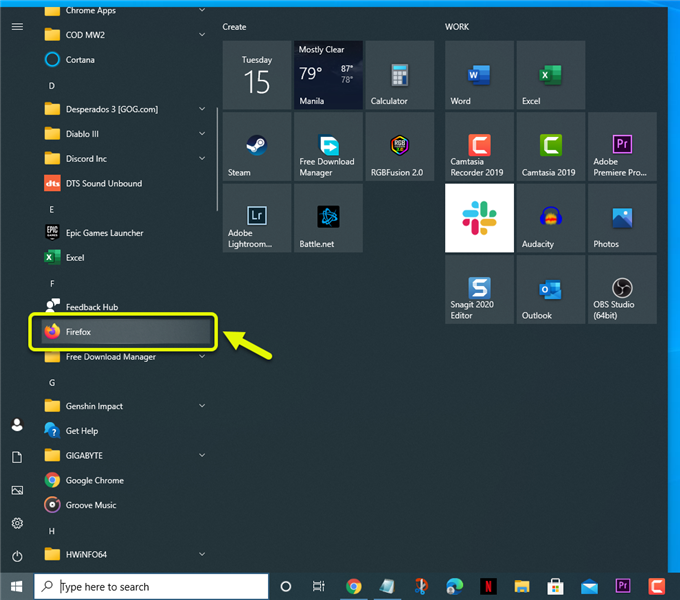
Ανοίξτε το Mozilla Firefox.
Μπορείτε να το κάνετε κάνοντας κλικ σε αυτό από τη λίστα εφαρμογών μενού Έναρξη.
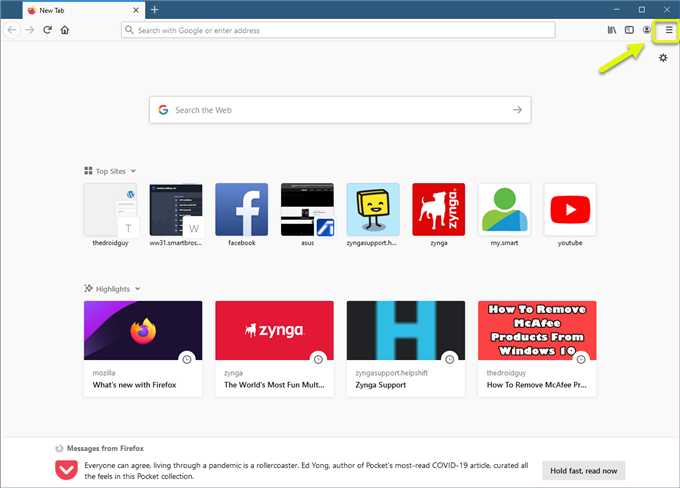
Κάντε κλικ στο Μενού.
Αυτές είναι οι τρεις οριζόντιες γραμμές στο πάνω δεξί μέρος του προγράμματος περιήγησης.
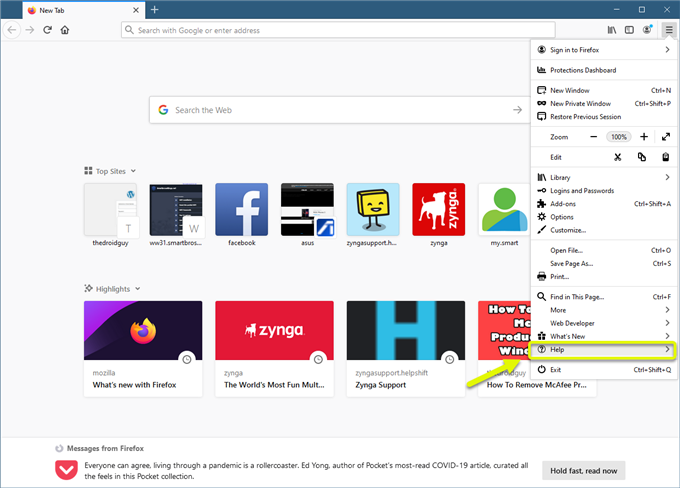
Κάντε κλικ στη Βοήθεια.
Αυτό μπορεί να βρεθεί κοντά στο κάτω μέρος του αναπτυσσόμενου μενού.
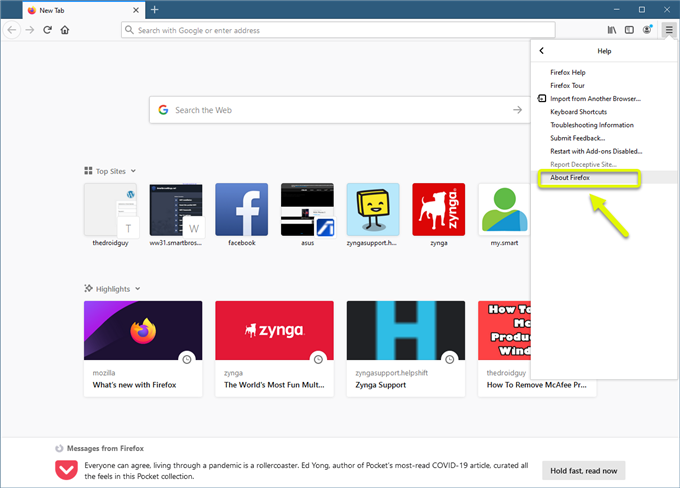
Κάντε κλικ στο About Firefox.
Το πρόγραμμα περιήγησης θα ελέγξει αυτόματα και, στη συνέχεια, να πραγματοποιήσει λήψη και εγκατάσταση των ενημερώσεων, εάν είναι διαθέσιμο.
Όταν η έκδοση του προγράμματος περιήγησης είναι ενημερωμένη δοκιμάστε να ελέγξετε εάν το ζήτημα εξακολουθεί να παρουσιάζεται.
Μέθοδος 2: Ελέγξτε τα πρωτόκολλα κρυπτογράφησης του Firefox για να διορθώσετε το ssl_error_no_cypher_overlap #
Θα πρέπει να προσπαθήσετε να απενεργοποιήσετε την ενσωματωμένη προστασία από ηλεκτρονικό ψάρεμα και κακόβουλο λογισμικό του προγράμματος περιήγησης και, στη συνέχεια, να ελέγξετε αν αυτό επιλύει το πρόβλημα. Λάβετε υπόψη ότι κάτι τέτοιο θα κάνει δυνητικά λιγότερο ασφαλές το πρόγραμμα περιήγησης.
- Ανοίξτε το Mozilla Firefox και μετά κάντε κλικ στο Μενού.
- Κάντε κλικ στο Επιλογές.
- Κάντε κλικ στο Απόρρητο και ασφάλεια που βρίσκεται στο αριστερό παράθυρο.
- Μεταβείτε στην ενότητα Ασφάλεια στο δεξιό τμήμα του παραθύρου και, στη συνέχεια, καταργήστε την επιλογή του πλαισίου “αποκλεισμός επικίνδυνου και παραπλανητικού περιεχομένου”.
Επανεκκινήστε τον υπολογιστή και, στη συνέχεια, ελέγξτε εάν το ζήτημα εξακολουθεί να παρουσιάζεται.
Εάν το πρόβλημα εξακολουθεί να εμφανίζεται μετά την εκτέλεση αυτών των βημάτων αντιμετώπισης προβλημάτων, αλλά μπορείτε να αποκτήσετε πρόσβαση σε άλλους ιστότοπους χωρίς κανένα πρόβλημα, τότε αυτό θα μπορούσε ήδη να οφείλεται σε κάποιο πρόβλημα με τον συγκεκριμένο ιστότοπο που προσπαθείτε να επισκεφθείτε. Αυτό θα πρέπει να διορθωθεί από τον διαχειριστή του ιστότοπου.
Αφού εκτελέσετε τα παραπάνω βήματα, θα επιδιορθώσετε με επιτυχία το σφάλμα Firefox ssl_error_no_cypher_overlap στον υπολογιστή σας.
Επισκεφτείτε το κανάλι Youtubehow του androidhow για περισσότερα βίντεο αντιμετώπισης προβλημάτων.
Διαβάστε επίσης: #
- Πώς να επιδιορθώσετε τον κωδικό σφάλματος ζουμ 13003 στα Windows 10