Τρόπος διόρθωσης σφάλματος πρόσβασης δίσκου GOG GALAXY κατά την εγκατάσταση
Το σφάλμα πρόσβασης δίσκου GOG GALAXY εμφανίζεται συνήθως κατά την προσπάθεια εγκατάστασης ή ενημέρωσης ενός παιχνιδιού GOG. Υπάρχουν διάφοροι παράγοντες που μπορούν να προκαλέσουν αυτό το συγκεκριμένο ζήτημα, από την έλλειψη άδειας έως την παρέμβαση από το λογισμικό προστασίας από ιούς. Για να το διορθώσετε, πρέπει να εκτελέσετε μια σειρά βημάτων αντιμετώπισης προβλημάτων.
Το GOG GALAXY 2.0 είναι ένα λογισμικό που συγκεντρώνει τα παιχνίδια και τους φίλους σας σε ένα μέρος. Ακόμα κι αν διαθέτετε παιχνίδια από το Steam, το Epic games Store, το Xbox Live ή ακόμα και το PlayStation Network, μπορείτε να το ενσωματώσετε με το λογισμικό GOG, επιτρέποντάς σας έτσι να έχετε πρόσβαση στα δεδομένα του παιχνιδιού, όπως πρόοδος και δραστηριότητα από μία πλατφόρμα.
Τι να κάνετε όταν λάβετε το σφάλμα πρόσβασης στο δίσκο κατά την εγκατάσταση ή την ενημέρωση ενός παιχνιδιού GOG #
Ένα από τα ζητήματα που ενδέχεται να αντιμετωπίσετε κατά την προσπάθεια εγκατάστασης ή ενημέρωσης ενός παιχνιδιού GOG στον υπολογιστή σας είναι το σφάλμα πρόσβασης στο δίσκο. Όταν συμβεί αυτό, το παιχνίδι δεν θα προχωρήσει με την εγκατάσταση ή την ενημέρωση. Να τι πρέπει να κάνετε για να το διορθώσετε.
Πράγματα που πρέπει να κάνετε πρώτα: Επανεκκινήστε τον υπολογιστή
Μέθοδος 1: Εκτελέστε το GOG GALAXY ως διαχειριστής για να διορθώσετε το πρόβλημα πρόσβασης στο δίσκο #
Το πρώτο πράγμα που πρέπει να κάνετε σε αυτήν την περίπτωση είναι να προσπαθήσετε να εκτελέσετε το λογισμικό ως διαχειριστής. Αυτό θα της επιτρέψει την πρόσβαση σε αλλαγές στο σύστημά σας των Windows, οι οποίες συνήθως θα επιλύσουν αυτό το πρόβλημα.
Απαιτούμενος χρόνος: 2 λεπτά.
Εκτέλεση του GOG GALAXY ως διαχειριστή
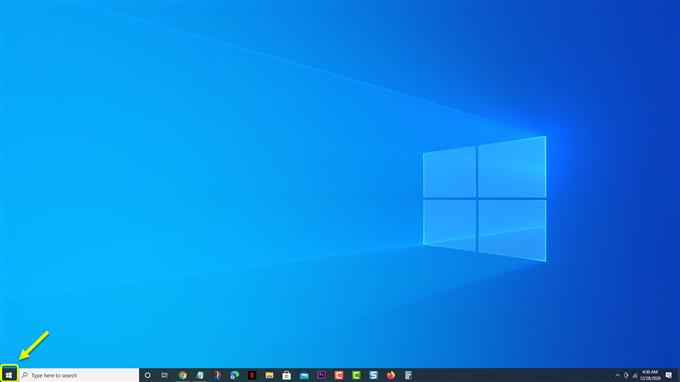
Κάντε κλικ στο κουμπί Έναρξη.
Αυτό μπορεί να βρεθεί στην κάτω αριστερή πλευρά της οθόνης.
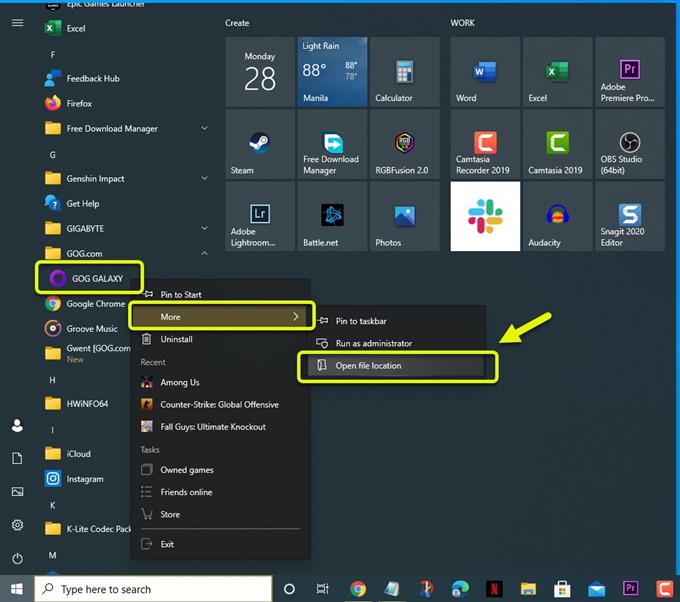
Ανοίξτε την τοποθεσία του αρχείου GOG Galaxy.
Μπορείτε να το κάνετε κάνοντας δεξί κλικ στην εφαρμογή GOG GALAXY και κάνοντας κλικ στο Περισσότερα και στη συνέχεια Άνοιγμα τοποθεσίας αρχείου.
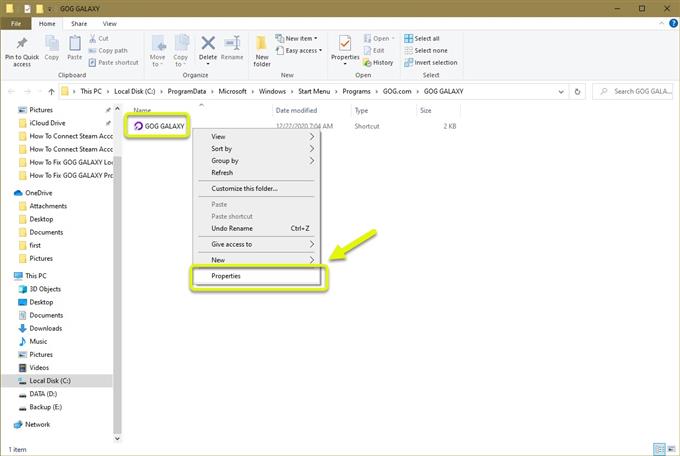
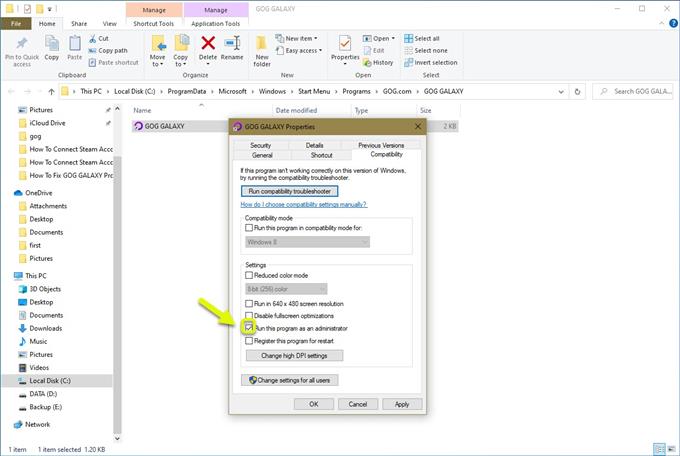
Ανοίξτε το παράθυρο Ιδιότητες GOG GALAXY.
Μπορείτε να το κάνετε κάνοντας δεξί κλικ στη συντόμευση GOG GALAXY και στη συνέχεια κάνοντας κλικ στις ιδιότητες.
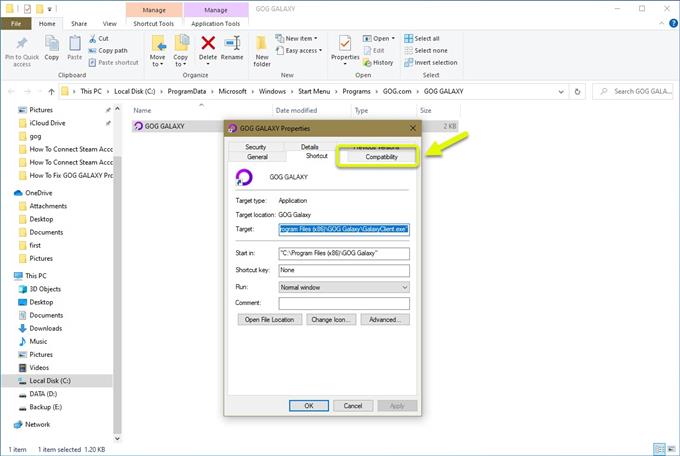
Κάντε κλικ στην καρτέλα Συμβατότητα.
Αυτή είναι συνήθως η τρίτη καρτέλα πάνω από το παράθυρο Ιδιότητες.
Τοποθετήστε ένα σημάδι επιλογής στο “Εκτέλεση αυτού του προγράμματος ως διαχειριστής”.
Αυτό θα δώσει στο λογισμικό πρόσβαση διαχειριστή.
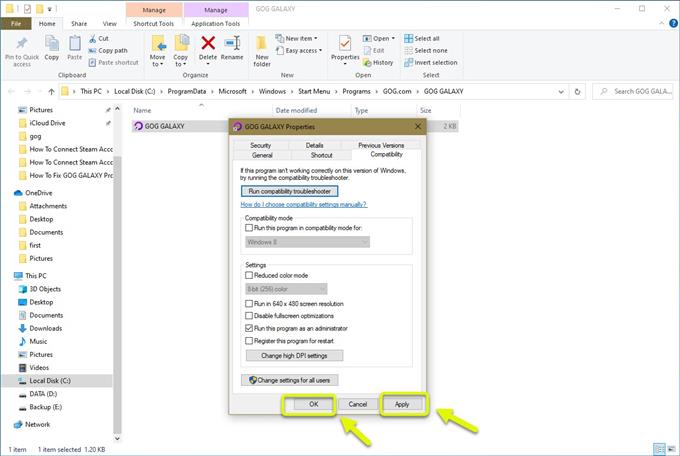
Κάντε κλικ στα κουμπιά Εφαρμογή και ΟΚ.
Αυτό θα αποθηκεύσει τις αλλαγές που κάνατε.
Αφού εκτελέσετε αυτά τα βήματα κάντε επανεκκίνηση του υπολογιστή και, στη συνέχεια, δοκιμάστε να ελέγξετε εάν το ζήτημα εξακολουθεί να παρουσιάζεται.
Μέθοδος 2: Ελέγξτε εάν το λογισμικό προστασίας από ιούς αποκλείει την εγκατάσταση του παιχνιδιού #
Μερικές φορές το πρόβλημα μπορεί να προκληθεί από την παρέμβαση του λογισμικού προστασίας από ιούς. Για να ελέγξετε αν συμβαίνει αυτό, δοκιμάστε να το απενεργοποιήσετε πρώτα και στη συνέχεια να εγκαταστήσετε ή να ενημερώσετε το παιχνίδι. Εάν το ζήτημα δεν παρουσιαστεί, τότε θα πρέπει να προσθέσετε τα αρχεία GalaxyClient.exe, GalaxyClientService.exe και GalaxyCommunication.exe στη λίστα εξαιρέσεων προστασίας από ιούς και τείχους προστασίας.
Αφού εκτελέσετε τα παραπάνω βήματα, θα επιδιορθώσετε με επιτυχία το πρόβλημα σφάλματος πρόσβασης δίσκου GOG GALAXY.
Επισκεφτείτε το κανάλι Youtubehow του androidhow για περισσότερα βίντεο αντιμετώπισης προβλημάτων.
Διαβάστε επίσης: #
- Πώς να επιδιορθώσετε τη φόρτιση της μπαταρίας Ryobi 40v