Η διόρθωση σχολίου YouTube απέτυχε να δημοσιεύσει σφάλμα
Το σχόλιο του YouTube απέτυχε να δημοσιεύσει σφάλμα εμφανίζεται συνήθως όταν προσπαθείτε να δημοσιεύσετε ένα σχόλιο σε ένα βίντεο από τον υπολογιστή σας, αν και μπορεί να συμβεί και σε κινητές συσκευές. Αυτό συνήθως προκαλείται από έναν αποκλεισμό διαφημίσεων, μια σύνδεση VPN ή από κατεστραμμένα προσωρινά αποθηκευμένα δεδομένα.
Το YouTube είναι μια δημοφιλής πλατφόρμα κοινής χρήσης βίντεο που επιτρέπει στους χρήστες να ανεβάζουν, να παρακολουθούν, να σχολιάζουν και να βαθμολογούν βίντεο. Το μεγαλύτερο μέρος του περιεχομένου που διατίθεται σε αυτόν τον ιστότοπο μεταφορτώνεται από άτομα και συχνά κερδίζουν προμήθεια μέσω των διαφημίσεων στα βίντεό τους. Ο ιστότοπος έχει πάνω από 2 δισεκατομμύρια χρήστες παγκοσμίως, καθιστώντας τον μία από τις μεγαλύτερες πλατφόρμες κοινωνικών μέσων.
Τι να κάνετε όταν δεν μπορείτε να σχολιάσετε ένα βίντεο YouTube #
Ένα από τα προβλήματα που ενδέχεται να αντιμετωπίσετε όταν προσπαθείτε να σχολιάσετε ένα βίντεο YouTube είναι όταν αποτύχει. Εάν πληκτρολογήσετε ένα σχόλιο και προσπαθείτε να το δημοσιεύσετε, θα προκύψει μόνο σφάλμα “το σχόλιο απέτυχε να δημοσιεύσει”. Να τι πρέπει να κάνετε για να το διορθώσετε.
Προαπαιτούμενο:
- Επανεκκινήστε τον υπολογιστή και το δρομολογητή στον οποίο είναι συνδεδεμένος. Θα πρέπει να σκεφτείτε να αποσυνδέσετε το καλώδιο τροφοδοσίας και των δύο συσκευών και μετά να το συνδέσετε μετά από λίγα λεπτά.
- Βεβαιωθείτε ότι το πρόγραμμα περιήγησης που χρησιμοποιείτε είναι ενημερωμένο.
Μέθοδος 1: Απενεργοποιήστε την επέκταση αποκλεισμού διαφημίσεων του προγράμματος περιήγησης #
Μία από τις κοινές αιτίες αυτού του προβλήματος είναι μια ενεργή επέκταση αποκλεισμού διαφημίσεων. Δεδομένου ότι το YouTube προβάλλεται σε διαφημίσεις, δεν λειτουργεί καλά με ένα πρόγραμμα αποκλεισμού διαφημίσεων.
Απαιτούμενος χρόνος: 5 λεπτά.
Απενεργοποίηση επέκτασης αποκλεισμού διαφημίσεων
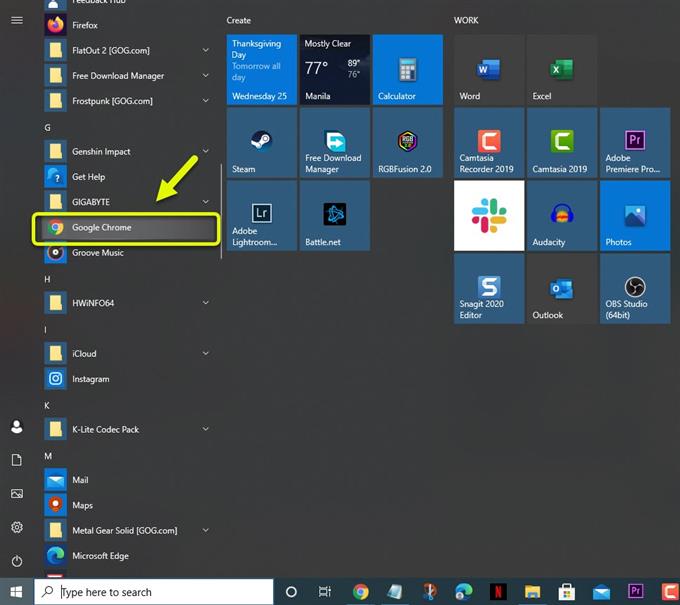
Ανοίξτε το Google Chrome.
Μπορείτε να το κάνετε κάνοντας κλικ στο εικονίδιο του από τη λίστα εφαρμογών του μενού Έναρξη.
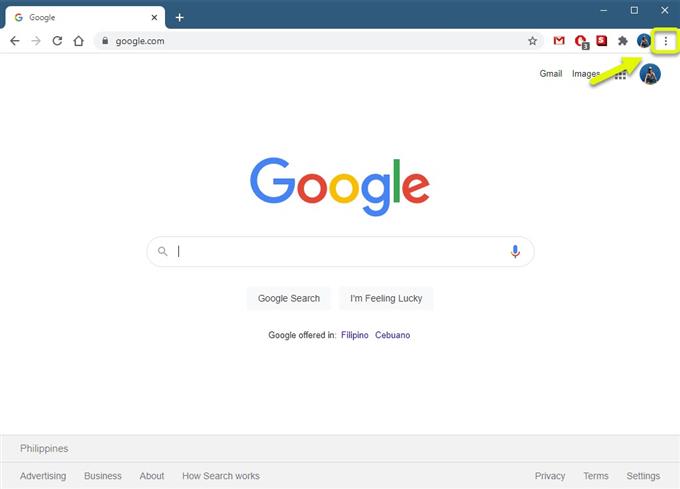
Κάντε κλικ στο Μενού.
Αυτές είναι οι τρεις κάθετες κουκκίδες που βρίσκονται στο πάνω δεξί μέρος του προγράμματος περιήγησης.
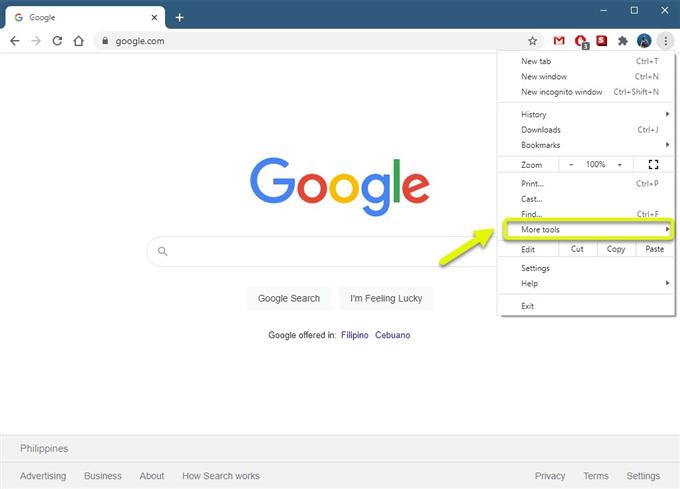
Κάντε κλικ στο Περισσότερα εργαλεία.
Αυτό θα εμφανίσει τα πρόσθετα εργαλεία στα οποία έχετε πρόσβαση.
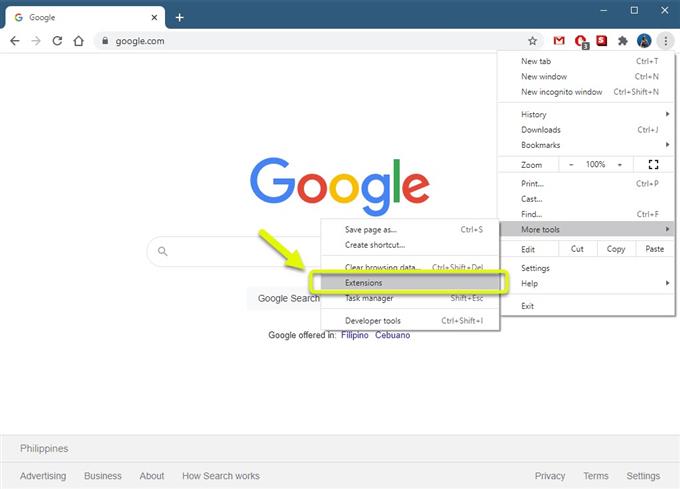
Κάντε κλικ στο Extensions.
Αυτό θα σας δείξει όλες τις επεκτάσεις που έχετε εγκαταστήσει στο πρόγραμμα περιήγησης.
Απενεργοποιήστε το πρόγραμμα αποκλεισμού διαφημίσεων.
Για να το κάνετε αυτό, απλώς κάντε κλικ στο διακόπτη, ώστε να γίνει γκρι.
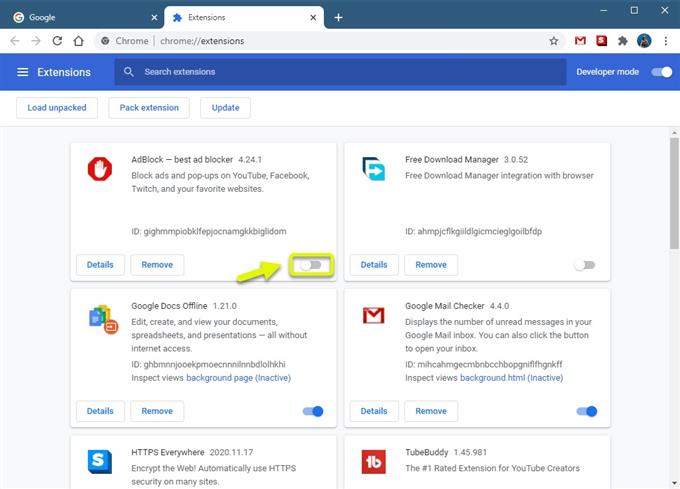
Δοκιμάστε να ελέγξετε εάν το ζήτημα εξακολουθεί να παρουσιάζεται.
Μέθοδος 2: Απενεργοποιήστε τη σύνδεση VPN για να επιτρέψετε την ανάρτηση σχολίων στο YouTube #
Το YouTube μερικές φορές αποκλείει μια σύνδεση VPN, γι ‘αυτό πρέπει να προσπαθήσετε να απενεργοποιήσετε το VPN του υπολογιστή σας, καθώς αυτό μπορεί να προκαλεί το πρόβλημα.
- Κάντε κλικ στο κουμπί Έναρξη.
- Κάντε κλικ στο Ρυθμίσεις.
- Κάντε κλικ στο Δίκτυο & Διαδίκτυο.
- Κάντε κλικ στο VPN.
- Επιλέξτε το VPN και μετά κάντε κλικ στο αποσύνδεση.
Μετά την αποσύνδεση του VPN δοκιμάστε να ελέγξετε εάν το ζήτημα εξακολουθεί να παρουσιάζεται.
Μέθοδος 3: Διαγράψτε τα προσωρινά αποθηκευμένα δεδομένα του προγράμματος περιήγησης #
Μερικές φορές το πρόβλημα μπορεί να προκληθεί από κατεστραμμένα προσωρινά αποθηκευμένα δεδομένα. Για να το διορθώσετε, απλώς πρέπει να εκκαθαρίσετε την προσωρινή μνήμη του προγράμματος περιήγησής σας. Δείτε πώς μπορείτε να το κάνετε στο Google Chrome.
- Ανοίξτε το Google Chrome.
- Κάντε κλικ στο Περισσότερα.
- Κάντε κλικ στο Περισσότερα εργαλεία.
- Κάντε κλικ στο Εκκαθάριση δεδομένων περιήγησης.
- Κάντε κλικ στην καρτέλα Για προχωρημένους.
- Ορίστε το χρονικό εύρος σε όλη την ώρα.
- Βεβαιωθείτε ότι υπάρχει ένα σημάδι επιλογής στα “Cookies και άλλα δεδομένα ιστότοπου”, “Εικόνες και αρχεία που έχουν αποθηκευτεί στην κρυφή μνήμη” και “Κωδικοί πρόσβασης και άλλα δεδομένα σύνδεσης”.
- Κάντε κλικ στην επιλογή Εκκαθάριση δεδομένων.
Μέθοδος 4: Αποσυνδεθείτε και, στη συνέχεια, συνδεθείτε στο YouTube για να διορθώσετε το σχόλιο που δεν δημοσιεύτηκε #
Υπάρχουν φορές που το πρόβλημα μπορεί να προκληθεί από σφάλμα επικοινωνίας μεταξύ του υπολογιστή σας και του διακομιστή YouTube. Για να το διορθώσετε αυτό πρέπει να προσπαθήσετε να αποσυνδεθείτε από τον λογαριασμό σας και μετά να συνδεθείτε ξανά μετά από λίγα λεπτά.
Αφού εκτελέσετε τα παραπάνω βήματα, θα επιδιορθώσετε με επιτυχία το σχόλιο YouTube απέτυχε να δημοσιεύσει σφάλμα.
Επισκεφτείτε το κανάλι Youtubehow του androidhow για περισσότερα βίντεο αντιμετώπισης προβλημάτων.
Διαβάστε επίσης: #
- Μαύρη οθόνη βίντεο YouTube σε υπολογιστή