Επίλυση του αργού ζητήματος της εφαρμογής Spotify Desktop
Εάν αντιμετωπίζετε πρόβλημα αργής εφαρμογής Spotify για επιτραπέζιους υπολογιστές, αυτό πιθανότατα προκαλείται από κατεστραμμένα δεδομένα εφαρμογών, αργό Διαδίκτυο ή ανεπαρκή μνήμη. Επειδή αυτό μπορεί να οφείλεται σε διάφορους παράγοντες, θα πρέπει να εκτελέσετε μια σειρά βημάτων αντιμετώπισης προβλημάτων στον υπολογιστή σας για να διορθώσετε αυτό το ζήτημα.
Το Spotify είναι επί του παρόντος η πιο δημοφιλής υπηρεσία ροής ήχου που επιτρέπει στους συνδρομητές να έχουν πρόσβαση στη βιβλιοθήκη τραγουδιών και podcast. Αυτή η υπηρεσία ξεκίνησε για πρώτη φορά το 2008 και έκτοτε έχει αυξηθεί σε περισσότερους από 320 εκατομμύρια συνδρομητές. Είναι εύκολα προσβάσιμο από έναν επιτραπέζιο υπολογιστή ή μια κινητή συσκευή μέσω ενός προγράμματος περιήγησης ή μιας εφαρμογής.
Το Spotify είναι αργό σε υπολογιστές με Windows 10 #
Ένα από τα ζητήματα που ενδέχεται να αντιμετωπίσετε με αυτήν την υπηρεσία είναι ότι ενδέχεται να καθυστερήσει ή να λειτουργήσει αργά. Όταν συμβεί αυτό, η μουσική που παίζει μπορεί να σταματήσει σε τυχαία διαστήματα. Να τι πρέπει να κάνετε για να το διορθώσετε.
Προαπαιτούμενα:
- Επανεκκινήστε τον υπολογιστή και το δρομολογητή στον οποίο είναι συνδεδεμένος. Θα πρέπει να σκεφτείτε να αποσυνδέσετε το καλώδιο τροφοδοσίας και των δύο συσκευών και μετά να το συνδέσετε μετά από λίγα λεπτά.
- Ελέγξτε την ταχύτητα του διαδικτύου σας μεταβαίνοντας στη διεύθυνση https://www.speedtest.net/.
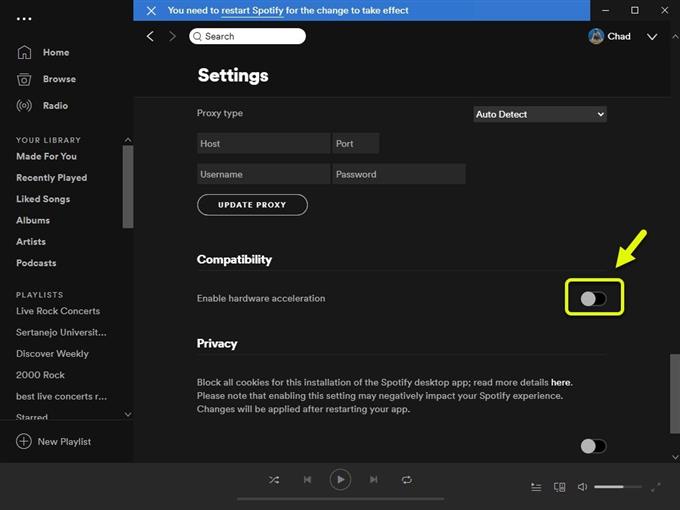
Μέθοδος 1: Απενεργοποιήστε την επιτάχυνση υλικού της εφαρμογής Spotify για επιτραπέζιους υπολογιστές #
Όταν είναι ενεργοποιημένη αυτή η λειτουργία, θα εκφορτώσει τις περισσότερες εργασίες επεξεργασίας στην GPU σας. Αυτό μπορεί να είναι επωφελές εάν ο υπολογιστής μας χρησιμοποιεί μια ισχυρή κάρτα γραφικών, ωστόσο εάν δεν είναι τότε θα μπορούσε να προκαλέσει το πρόβλημα καθυστέρησης.
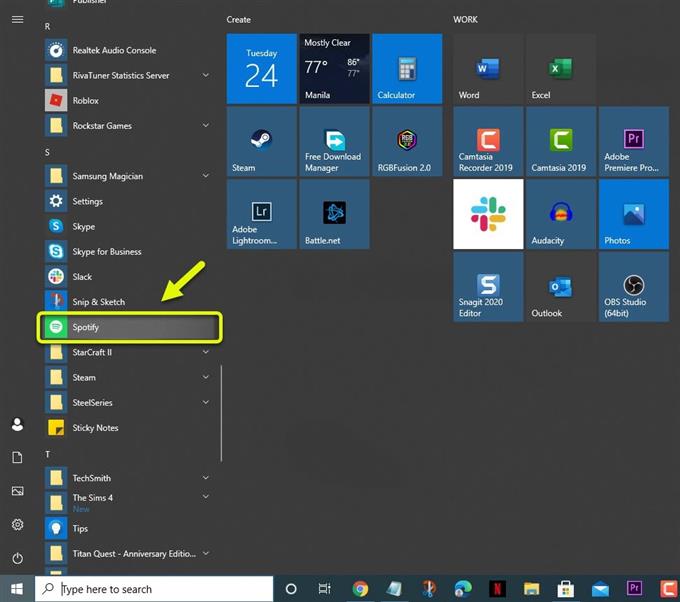
Ανοίξτε την εφαρμογή Spotify. Μπορείτε να το κάνετε κάνοντας κλικ σε αυτό
Απαιτούμενος χρόνος: 5 λεπτά.
Απενεργοποίηση επιτάχυνσης υλικού
Ανοίξτε την εφαρμογή Spotify.
Μπορείτε να το κάνετε κάνοντας κλικ σε αυτό από τη λίστα εφαρμογών μενού Έναρξη.
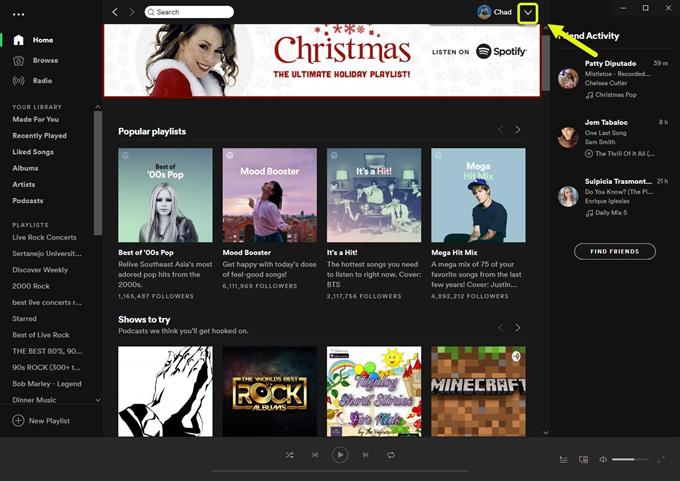
Κάντε κλικ στο Μενού.
Αυτό είναι το κάτω βέλος δίπλα στην εικόνα σας στην επάνω δεξιά πλευρά της εφαρμογής.
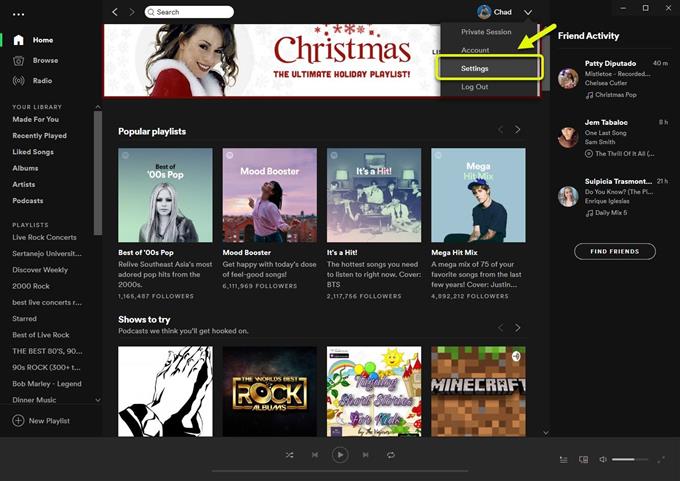
Κάντε κλικ στο Ρυθμίσεις.
Αυτό θα ανοίξει τις διάφορες ρυθμίσεις της εφαρμογής στις οποίες έχετε πρόσβαση.
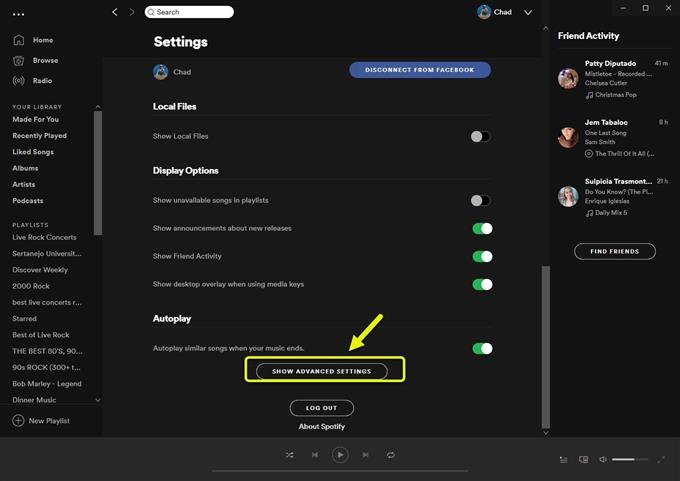
Κάντε κλικ στο Εμφάνιση ρυθμίσεων για προχωρημένους.
Μπορείτε να αποκτήσετε πρόσβαση σε αυτό μεταβαίνοντας στη λίστα ρυθμίσεων προς τα κάτω.
Απενεργοποιήστε το διακόπτη “Ενεργοποίηση επιτάχυνσης υλικού”.
Αυτό θα απενεργοποιήσει την επιτάχυνση υλικού. Επανεκκινήστε την εφαρμογή για να εφαρμοστούν οι αλλαγές.
Μέθοδος 2: Απελευθέρωση μνήμης υπολογιστή #
Εάν ο υπολογιστής σας διαθέτει πολλές εφαρμογές, τότε το Spotify δεν θα μπορεί να χρησιμοποιήσει την απαιτούμενη ποσότητα μνήμης RAM. Μπορείτε να δοκιμάσετε να κλείσετε εφαρμογές που εκτελούνται από τη Διαχείριση εργασιών και, στη συνέχεια, να ελέγξετε εάν το ζήτημα εξακολουθεί να παρουσιάζεται.
Μέθοδος 3: Επανεγκατάσταση της εφαρμογής επιφάνειας εργασίας Spotify #
Υπάρχουν περιπτώσεις όπου μια κατεστραμμένη εγκατάσταση μπορεί να προκαλέσει αυτό το πρόβλημα. Εάν συμβαίνει αυτό, θα πρέπει να εγκαταστήσετε ξανά την εφαρμογή για επιτραπέζιους υπολογιστές.
- Ανοίξτε την εφαρμογή Ρυθμίσεις των Windows 10.
- Κάντε κλικ στο Εφαρμογές.
- Κάντε κλικ στο Spotify και μετά στην απεγκατάσταση.
- Ανοίξτε το Microsoft Store από τον υπολογιστή σας.
- Αναζητήστε το Spotify και μετά εγκαταστήστε το.
Αφού εκτελέσετε τα παραπάνω βήματα, θα επιδιορθώσετε με επιτυχία το πρόβλημα αργής εφαρμογής Spotify desktop.
Επισκεφτείτε το κανάλι Youtubehow του androidhow για περισσότερα βίντεο αντιμετώπισης προβλημάτων.
Διαβάστε επίσης: #
- Σταματήστε το Spotify από το άνοιγμα κατά την εκκίνηση σε υπολογιστή